kimi一键生成ppt怎么操作 kimi一键生成ppt免费教程
作者:佚名 来源:软件先锋 时间:2026-07-16
kimi一键生成ppt怎么操作?在这个数字办公的时代,PPT生成和高效制作变得非常重要。特别是有些公司动不动就要我们制作一些PPT来进行汇报。很多用户不知道kimi怎么生成ppt以及用kimi一键生ppt操作还不熟练,Kimi这款软件极大地简化了我们的制作流程,我们只需要简单地输入PPT的主题和内容要点,Kimi就能在短时间内生成多个风格各异的PPT模板供我自由选择。而这个过程是怎样的呢?本站将为大家介绍具体的流程是如何操作的。

kimi一键生成ppt免费教程:
1、打开Kimi软件,确保我们已经登录并进入主界面。
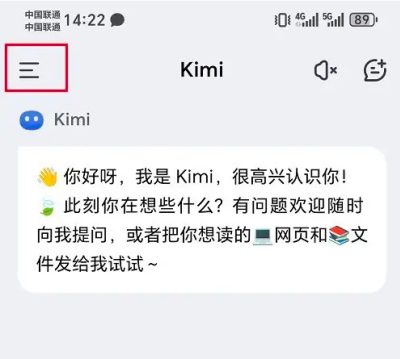
2、在主界面上点击位于屏幕侧边列表图标,以展开功能菜单。
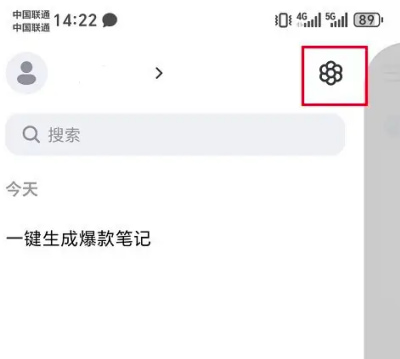
3、在展开功能列表中点击右上角的更多功能图标。
4、进入更多功能界面后,滑动屏幕并选择“办公提效”选项。
5、在办公提效界面中点击选择PPT助手功能。
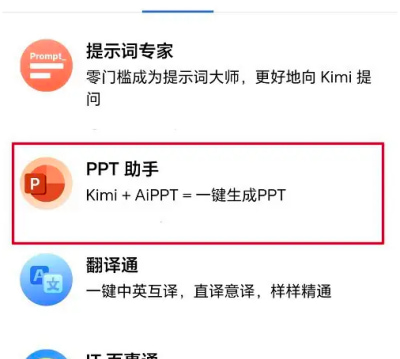
6、点击之后,我们将进入PPT助手的操作界面中。
7、我们可以使用一键生成功能,根据需求自动生成PPT。
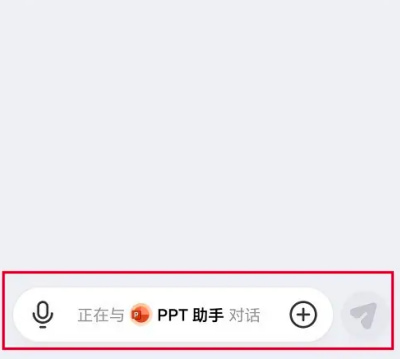
8、在提供的多个模板样式中选择一个喜欢的模板。
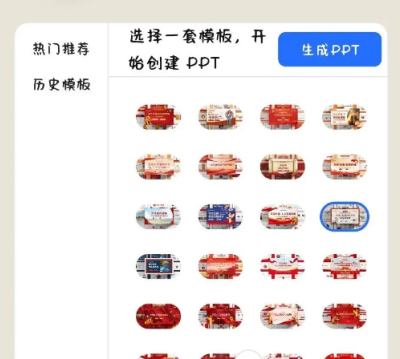
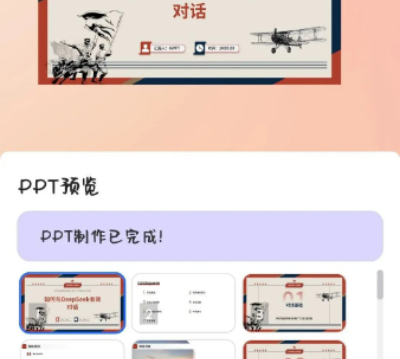
9、点击“生成PPT”按钮,等待PPT自动生成完成。
10、点击“去编辑”进行改写,点击“下载”将生成的PPT保存到手机上。
以上就是小编为大家分享的关于kimi一键生成ppt怎么操作 kimi一键生成ppt免费教程的所有内容了,更多实用软件教程请您关注168手游网!
- 上一篇:怎么查看抖音注册时间 抖音看注册时间的教程介绍
- 下一篇:没有了
相关阅读
- kimi一键生成ppt怎么操作 kimi一键生成ppt免费教程
- 万代南梦宫《数码宝贝 UP》登陆苹果 iOS 与安卓平台,主打数码兽收集养成与进化
- 楚新钓兑换码有哪些 抖音楚新钓兑换码(永久)大全
- 《碧蓝航线》×《尼尔:自动人形》联动详情公开,日服 7 月 16 日上线
- 给你露俩手兑换码怎么获得 2026给你露俩手兑换码大全
- 《冒险岛》怀旧服开服定档 8 月 3 日,将采取长期永续运营模式
- 失控进化隐藏补给怎么获得 失控进化隐藏补给站点一览
- 米姆米姆哈星星小麦多久成熟 米姆米姆哈星星小麦成熟时间说明
- 网易《逆水寒:新世界》开服首日超千万人在线:创近两年来新高,开发组送上感恩回馈礼
- 怎么查看抖音注册时间 抖音看注册时间的教程介绍
更多资讯
-
 怎么查看抖音注册时间 抖音看注册时间的教程介绍
 -
 百度地图时光机入口在哪里 百度地图时光机街景地图教程
 -
 微信视频美颜怎么设置 苹果微信视频美颜怎么设置方法2026
 -
 微信铃声在哪里设置自定义铃声 微信铃声设置方法2025
 -
 2025微信步数在哪里打开关闭
 -
 可以免费追剧的app有哪些 2025可以免费追剧的app推荐
 -
 游戏盒子app哪个好 2025游戏盒子排行榜第一免费的推荐
 -
 饿了么红包兑换码在哪里领取 饿了么红包兑换码免费领取2025
 -
 word怎么竖着排版写字居中2025
 -
 小霸王游戏机快捷指令是什么 2025小霸王游戏机快捷指令库ios代码分享
 -
 欢视助手2025口令兑换码是多少 欢视助手2025口令大全最新一览
 -
 美家市场分享码是多少 美家市场分享码2025年推荐最新